
Como Usar o Canva para Criar Conteúdo de Afiliados e Gerar Comissões em 2026. Todo afiliado sabe que conteúdo visual converte mais. O que poucos sabem é que não é preciso ser designer, ter Photoshop ou pagar agência para criar materiais profissionais de divulgação.
O Canva resolve isso completamente — e o plano gratuito já é suficiente para criar pins, carrosséis, thumbnails e banners de qualidade profissional em menos de 30 minutos por peça.
Este artigo mostra o workflow completo de como usar o Canva para criar cada tipo de material de afiliado, com as dimensões certas, os elementos que convertem e como produzir em escala sem perder qualidade.
Leia também: Como Ganhar Dinheiro com o Canva em 2026: 7 Formas Comprovadas
Por Que Conteúdo Visual É Decisivo para Afiliados
A decisão de clicar em um link de afiliado raramente é puramente racional. O visual do conteúdo que levou o leitor até o link influencia diretamente a confiança e o desejo de compra.
Um pin mal feito no Pinterest gera desconfiança antes mesmo da leitura. Um carrossel bem estruturado no Instagram posiciona você como autoridade antes de qualquer palavra ser lida. Uma thumbnail profissional no YouTube dobra o CTR comparada a uma genérica.
O Canva democratizou o design profissional — e afiliados que usam bem a ferramenta têm vantagem clara sobre os que dependem de imagens prontas ou capturas de tela de baixa qualidade.
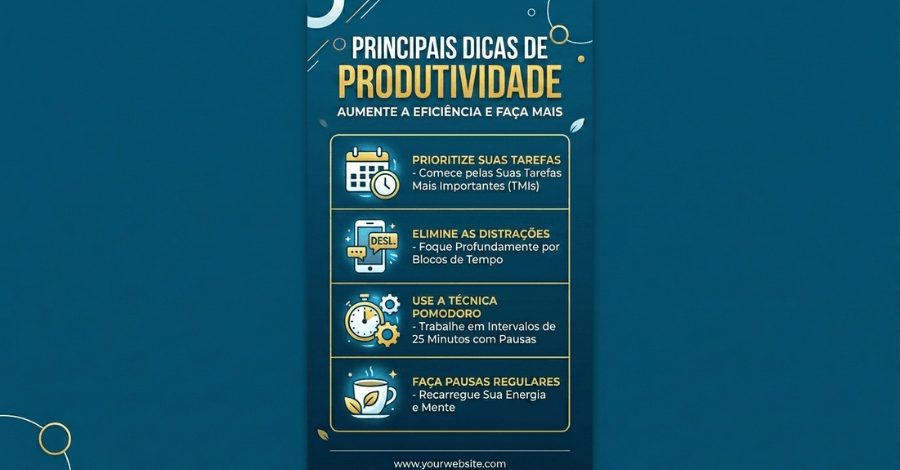
Os 5 Tipos de Material de Afiliado que Você Cria no Canva
1. Pin para Pinterest (1000 × 1500 px)
O Pinterest é o canal com maior retorno de investimento de tempo para afiliados — um pin pode gerar cliques por anos. O Canva é a ferramenta padrão para criar pins profissionais.
Elementos obrigatórios:
- Fundo de alto contraste (sólido ou foto com overlay)
- Título em fonte bold — legível em miniatura de 100px
- URL do blog no rodapé
- 1 elemento visual relacionado ao nicho
Dimensão: 1000 × 1500 pixels | Formato: PNG ou JPG
Template no Canva: busque “Pinterest Pin” → escolha template vertical com fundo sólido → substitua texto e imagem.
Tempo de produção: 5 a 10 minutos por pin após dominar o processo.
Leia também: Pinterest para Afiliados: Como Gerar Tráfego Orgânico e Ganhar Comissões em 2026
2. Carrossel para Instagram (1080 × 1080 px)
Carrosséis têm a maior taxa de salvamento do Instagram — e salvamentos são o sinal mais forte para o algoritmo distribuir mais o conteúdo.
Estrutura de carrossel que converte:
- Slide 1: título impactante com a promessa do conteúdo
- Slides 2 a 7: uma dica por slide, texto curto e visual limpo
- Slide final: CTA + “Salve para não perder”
Como criar no Canva:
- Crie o Slide 1 com design completo
- Duplique para os demais slides (mantenha fundo e fontes iguais)
- Troque apenas o texto de cada slide
- Exporte todos de uma vez em PNG
Dica de produção: crie um template base de carrossel com a identidade visual do seu perfil. Reutilize em todos os carrosséis — troque só o conteúdo.
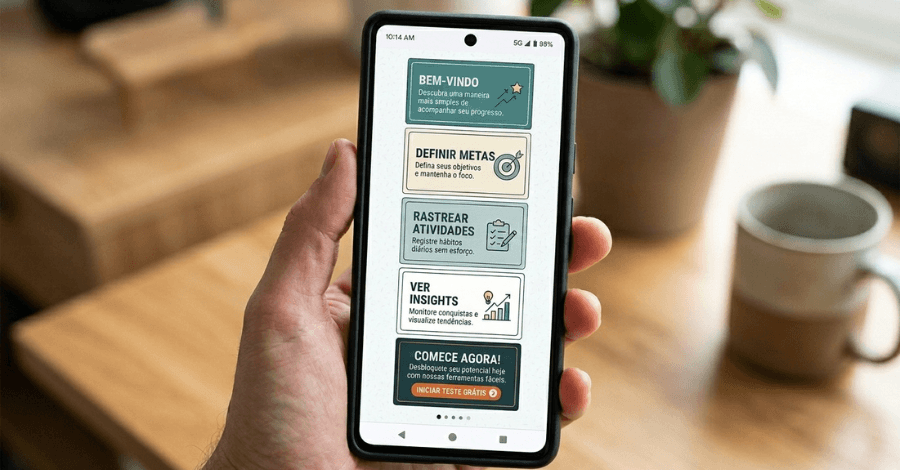
3. Thumbnail para YouTube (1280 × 720 px)
A thumbnail é o elemento que mais afeta o CTR de um vídeo no YouTube. Uma thumbnail bem feita pode triplicar as visualizações comparada a uma imagem genérica.
O que funciona em thumbnails de canal dark:
- Fundo contrastante com o tema
- Texto curto e impactante (máximo 5 palavras)
- Número em destaque se o vídeo for lista
- Imagem de banco relacionada ao tema
Como criar no Canva:
- Crie design personalizado 1280 × 720 px
- Use fontes bold — Montserrat ou Anton
- Adicione um elemento de cor vibrante para destacar no feed
- Exporte em JPG (arquivo menor, qualidade suficiente)
4. Imagem Destacada para Blog (1200 × 630 px)
A imagem destacada aparece na listagem do blog, nos resultados do Google Imagens e quando o link é compartilhado no WhatsApp e redes sociais.
Elementos essenciais:
- Título do artigo escrito na imagem
- Fundo relacionado ao tema
- Logo ou URL do blog no canto inferior
- Contraste adequado para leitura
Como nomear o arquivo: sempre com a keyword do artigo — como-usar-canva-para-afiliados.png. Isso contribui para o SEO de imagem.

5. Banner para E-mail Marketing (600 × 200 px)
E-mails com imagem têm taxa de abertura até 42% maior que e-mails só texto. Um banner simples com o produto afiliado no topo do e-mail já faz diferença.
O que incluir:
- Imagem do produto ou resultado prometido
- Headline do benefício principal
- Botão de CTA (pode ser criado visualmente no Canva e exportado como imagem)
Workflow de Produção em Escala com Canva + IA
Com o workflow certo, você cria todos os materiais visuais de uma semana em uma única sessão de 2 horas.
Passo 1 — Defina os artigos da semana (10 minutos)
Liste os artigos que vão ser publicados ou divulgados na semana. Para cada artigo, defina quais materiais precisam ser criados (pin, carrossel, thumbnail, imagem destacada).
Passo 2 — Use ChatGPT para os textos das peças (15 minutos)
Crie os textos para as seguintes peças visuais do artigo "[TÍTULO DO ARTIGO]":
1. Título do pin para Pinterest (máx. 8 palavras, inclua a keyword)
2. Título do slide 1 do carrossel (máx. 6 palavras, gere curiosidade)
3. 6 dicas para os slides 2 a 7 (máx. 15 palavras cada)
4. CTA do slide final (1 frase curta)
5. Texto da thumbnail do YouTube (máx. 5 palavras)
Passo 3 — Crie todas as peças no Canva (90 minutos)
Com os textos prontos, abra o Canva e use seus templates base para cada formato. Troque apenas os textos — mantenha fundo, fontes e paleta de cores consistentes.
Organize por projeto: crie uma pasta no Canva para cada conjunto de artigos. Fica fácil de encontrar e reutilizar.
Passo 4 — Exporte e organize (15 minutos)
Exporte todas as peças de uma vez. Nomeie os arquivos com a keyword do artigo. Comprima no TinyPNG antes de subir no WordPress (meta: abaixo de 150KB para imagens do blog).
💡 Dica : Uso o Canva todos os dias para criar as imagens dos artigos do blog, os pins do Pinterest e as thumbnails dos vídeos. Em um mês típico, produzo entre 40 e 60 peças visuais — carrosséis, pins, thumbnails e banners. Com o sistema de templates base que criei (3 modelos diferentes para cada formato), cada nova peça leva entre 5 e 15 minutos. Antes de usar esse sistema, cada imagem levava 45 minutos. A diferença é enorme em termos de volume de conteúdo produzido por semana.
Canva Gratuito vs Canva Pro: O Que Você Realmente Precisa
| Recurso | Plano Gratuito | Canva Pro |
|---|---|---|
| Templates disponíveis | 250.000+ | 610.000+ |
| Banco de imagens | Limitado | 100 milhões+ |
| Remoção de fundo | ❌ | ✅ |
| Magic Resize (redimensionar) | ❌ | ✅ |
| Pasta de marca (Brand Kit) | ❌ | ✅ |
| Exportação sem marca d’água | ✅ | ✅ |
| Canva AI (Magic Media) | 50 gerações/mês | 500 gerações/mês |
| Agenda de publicação | ❌ | ✅ |
| Preço | R$ 0 | R$ 54,90/mês |
Veredicto: o plano gratuito cobre 100% das necessidades de um afiliado iniciante. O Pro vale a pena quando você está produzindo acima de 30 peças por semana e precisa da remoção de fundo e do Brand Kit para manter identidade visual consistente.
Como Organizar o Canva para Produção de Afiliados
Estrutura de pastas recomendada
📁 Blog — Imagens Destacadas
📁 Pinterest — Pins por Conjunto
    📁 Conjunto 01 — Tráfego Orgânico
    📁 Conjunto 02 — ChatGPT
    ...
📁 Instagram — Carrosséis
📁 YouTube — Thumbnails
📁 Templates Base (nunca edite diretamente — duplique)
Criando templates base reutilizáveis
- Crie o design completo para cada formato
- Clique em “Compartilhar” → “Template” → “Publicar como template”
- O template fica salvo na sua biblioteca pessoal
- Para usar: “Criar design” → “Seus templates” → selecione o modelo
Com 5 templates base (pin, carrossel, thumbnail, imagem de blog, banner de e-mail), você produz qualquer peça em menos de 10 minutos.
Integrando Canva AI nas Peças de Afiliado
O Canva tem gerador de imagem integrado (Magic Media) — sem precisar sair da ferramenta para criar imagens exclusivas.
Como usar:
- No Canva, clique em “Elementos” → “Gerado por IA”
- Descreva a imagem em português
- Selecione proporção e estilo
- Use a imagem diretamente no design
Prompts que funcionam para afiliados:
Para pin de finanças:
"Gráfico financeiro em ascensão com moedas douradas,
fundo azul escuro, estilo minimalista, sem texto"
Para carrossel de marketing digital:
"Pessoa trabalhando no laptop em home office,
tons de azul e branco, estilo clean e moderno"
Para thumbnail de canal dark:
"Mapa mental ou diagrama abstrato,
fundo escuro, elementos em neon azul"
FAQ — Canva para Marketing de Afiliados
O plano gratuito do Canva é suficiente para criar conteúdo de afiliados?
Sim. O plano gratuito tem mais de 250 mil templates, banco de imagens e todos os formatos necessários — pins, carrosséis, thumbnails e imagens de blog. Para iniciantes, o gratuito resolve completamente.
Posso usar imagens do banco do Canva em conteúdo comercial de afiliados?
Sim, desde que as imagens tenham licença “gratuita” ou “Pro” (se você tiver o plano pago). Imagens marcadas com coroa dourada no plano gratuito exigem upgrade ou atribuição. Verifique a licença de cada imagem antes de usar.
Como manter identidade visual consistente entre todas as peças?
Crie um Brand Kit — mesmo no gratuito você pode salvar manualmente suas cores e fontes. No Pro, o Brand Kit fica disponível em todos os designs automaticamente. A consistência visual aumenta o reconhecimento da marca e a confiança do público.
Vale a pena assinar o Canva Pro para afiliados?
Depende do volume de produção. Para quem cria menos de 20 peças por semana, o gratuito resolve. Para quem produz mais, o Pro economiza tempo com Magic Resize (adapta um design para todos os formatos automaticamente) e remoção de fundo.
Posso agendar publicações direto do Canva?
Sim, no plano Pro. O Canva tem agendamento integrado para Instagram, Facebook, LinkedIn e Pinterest. Para o gratuito, use o agendador nativo do Pinterest ou o Meta Business Suite para Instagram.

Conclusão
O Canva transforma qualquer afiliado em produtor de conteúdo visual profissional — sem curso de design, sem Photoshop e sem agência. Com o workflow de produção em escala deste artigo, você cria todos os materiais visuais da semana em uma única sessão.
Sua ação agora: abra o Canva, crie um template de pin de 1000 × 1500 pixels para o seu nicho e salve como template base. Esse template vai economizar horas de produção nas próximas semanas.
Leia também: Como Criar e Vender Templates no Canva em 2026
Leia também: Como Ganhar Dinheiro com o Canva em 2026: 7 Formas Comprovadas



0 Comentários