
Na Amazon, você tem menos de 2 segundos para convencer um leitor a clicar no seu ebook. A capa é o único elemento visível antes do clique — e ela decide se o leitor para ou passa direto.
Estudos do próprio mercado de autopublicação mostram que 80% da decisão de compra de um ebook é influenciada pela capa. Um ebook excelente com capa ruim vende pouco. Um ebook razoável com capa profissional vende muito.
Com o Canva e ferramentas de IA, criar uma capa de nível profissional não exige habilidade em design nem Photoshop. Exige conhecer as regras certas — que são exatamente o que este artigo entrega.
Como Criar Capa de Ebook Profissional com Canva e IA para o KDP em 2026.
Leia também: KDP Amazon Brasil: Como Publicar Ebooks e Ganhar em Dólar do Zero em 2026
Especificações Técnicas da Capa para o KDP
Antes de qualquer coisa, as dimensões corretas. Capa fora das especificações do KDP é rejeitada automaticamente.
| Especificação | Valor obrigatório |
|---|---|
| Dimensão ideal | 1.600 × 2.560 pixels |
| Proporção | 1:1.6 (altura 60% maior que a largura) |
| Formato do arquivo | JPG ou TIFF |
| Tamanho máximo | 50 MB |
| Resolução mínima | 72 DPI (300 DPI recomendado) |
| Espaço de cor | RGB (não CMYK) |
Como configurar no Canva:
- Canva → Criar design → Tamanho personalizado
- Largura: 1600 px | Altura: 2560 px
- Unidade: pixels
- Clique em “Criar novo design”
Os 5 Elementos que Toda Capa de Ebook Vencedora Tem
1. Título legível em miniatura
Na Amazon, seu ebook aparece em miniaturas de aproximadamente 100 × 160 pixels. Se o título não for legível nesse tamanho, você perde o clique.
Teste prático: depois de criar a capa, reduza para 10% do tamanho original. Se o título ainda for legível, está correto.
Fontes que funcionam em miniatura: fontes bold sem serifa (Montserrat Bold, Raleway ExtraBold, Anton, Bebas Neue). Fontes com serifa fina somem na miniatura.
2. Contraste alto entre texto e fundo
Texto claro em fundo escuro ou texto escuro em fundo claro. Nunca texto amarelo em fundo branco ou verde em fundo azul.
Combinações que funcionam:
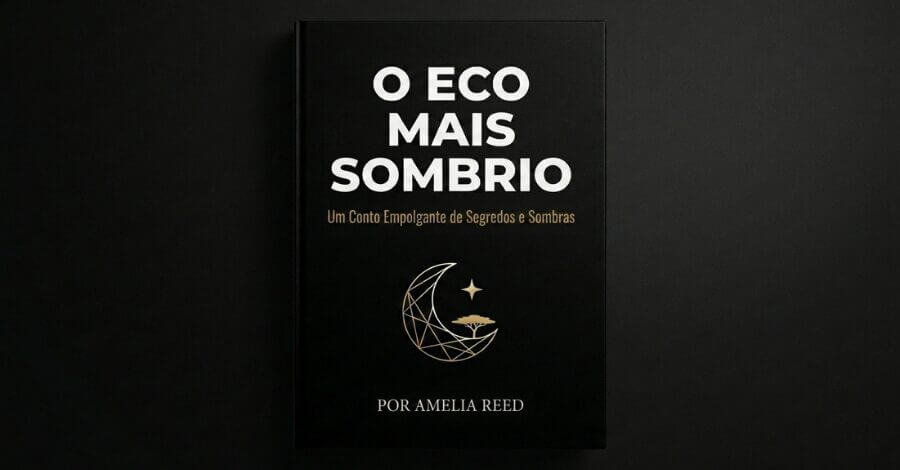
- Fundo preto + texto branco ou dourado
- Fundo azul escuro + texto branco
- Fundo branco + texto preto ou azul escuro
- Fundo vinho/bordô + texto branco ou creme
3. Imagem relevante e de qualidade
A imagem precisa comunicar o tema do ebook instantaneamente — sem o leitor precisar ler o título.
Fontes de imagens gratuitas para capas:
- Canva (banco interno — ilimitado no plano grátis)
- Unsplash.com (fotos em alta resolução, licença comercial)
- Adobe Firefly (geração de imagens com IA — 25 créditos gratuitos/mês)
- Pexels.com (licença para uso comercial)
4. Hierarquia visual clara
A leitura da capa deve seguir uma ordem: Título (maior) → Subtítulo (médio) → Autor (menor). Não coloque elementos que competem visualmente com o título.
5. Paleta de cores consistente com o nicho
| Nicho | Cores que funcionam | Por quê |
|---|---|---|
| Finanças e negócios | Azul escuro, verde, preto, dourado | Transmite seriedade e prosperidade |
| Saúde e bem-estar | Verde, azul claro, branco, laranja | Passa sensação de leveza e energia |
| Autoajuda | Roxo, azul, laranja, gradientes | Criatividade e transformação |
| Culinária | Vermelho, laranja, amarelo, marrom | Estimula apetite e aconchego |
| Concursos | Azul marinho, cinza, branco | Formalidade e confiança |
| Espiritualidade | Roxo, lilás, dourado, preto | Mistério e transcendência |

Passo a Passo: Criando a Capa no Canva
Passo 1 — Escolher o template base
- No Canva, busque “capa de ebook” ou “book cover”
- Filtre pelos que têm proporção vertical (2:3)
- Escolha um template do mesmo nicho ou estilo visual do seu ebook
- Não use o template como está — sempre personalize
Passo 2 — Substituir a imagem de fundo
- Clique na imagem do template → “Substituir”
- Busque no banco do Canva ou no Pexels integrado uma imagem relevante ao nicho
- Ajuste o posicionamento com “Editar imagem” → “Cortar”
- Se a imagem tiver pessoas ou rostos, garanta que complementem o tema (não distraiam)
Passo 3 — Configurar o texto
- Título: selecione a fonte → troque para a sua preferida (Montserrat Bold recomendado)
- Tamanho: 60 a 100pt dependendo do tamanho do título
- Espaçamento entre letras: -2 a -5 (fica mais impactante visualmente)
- Subtítulo: mesma família de fonte, tamanho 24 a 40pt
- Nome do autor: canto inferior, tamanho 18 a 24pt, cor diferente do título
Passo 4 — Adicionar elementos de destaque (opcional)
- Faixa no topo ou rodapé com texto complementar (“Bestseller”, “Guia Completo”, “2026”)
- Ícone simples relacionado ao tema (Canva tem biblioteca de ícones)
- Borda sutil para dar profundidade
Passo 5 — Verificar em miniatura
- Zoom out até a capa ter aproximadamente 3 cm na tela
- O título é legível? Se não, aumente a fonte ou mude para bold
- A imagem comunica o tema? Se não, substitua
- As cores têm contraste suficiente? Se não, ajuste
Passo 6 — Exportar
- Canva → Compartilhar → Baixar → JPG
- Marque “Alta qualidade”
- Salve o arquivo com nome descritivo:
capa-ebook-[titulo].jpg
Usando IA para Criar Imagens de Capa Exclusivas
Para capas com imagens originais (sem risco de copyright), use geradores de IA:
Adobe Firefly (melhor opção — gratuito)
- Acesse firefly.adobe.com
- Clique em “Geração de imagens”
- Descreva a imagem em português:
Prompt exemplo para ebook de finanças:
"Gráfico financeiro em ascensão com moedas douradas,
fundo azul escuro, estilo minimalista e profissional,
sem texto, alta qualidade"
- Selecione “Proporção: 2:3” para formato vertical
- Baixe a melhor variação e importe no Canva
Canva Magic Media (integrado)
- No Canva → “Elementos” → “Gerar com IA”
- Descreva a imagem no campo de texto
- Selecione estilo: “Fotográfico”, “Arte digital” ou “Aquarela”
- Gere 4 variações e escolha a melhor
💡 Dica de Campo
Na minha primeira capa de ebook, usei um template do Canva e só troquei o texto. Ficou amadora — o template era reconhecível como “capa genérica de ebook”. Na segunda, criei do zero: fundo preto com gradiente sutil, título em Montserrat Bold branco grande e uma imagem gerada no Adobe Firefly de “moedas douradas e gráfico crescente”. O resultado foi completamente diferente — a segunda capa tinha cara de produto publicado por editora. As vendas do segundo ebook foram 3 vezes maiores que o primeiro — e parte significativa disso atribuo à capa.
Erros de Capa que Matam as Vendas
Texto pequeno demais: se precisar apertar os olhos para ler o título, refaça. Na miniatura da Amazon vai ser ilegível.
Muitos elementos na capa: uma capa com 5 imagens, 3 fontes diferentes e 6 cores não converte. Menos é mais — um elemento visual forte + título impactante supera capas complexas.
Imagem genérica sem relação com o tema: foto de pessoa sorrindo na frente de computador não comunica “ebook de finanças para MEIs”. A imagem precisa comunicar o nicho imediatamente.
Fundo branco com texto branco: erro de iniciante. Sempre verifique o contraste antes de exportar.
Capa muito similar a concorrentes: busque na Amazon os ebooks do seu nicho e crie algo visualmente diferente. Se todos usam azul, use preto. Se todos têm fotos de pessoas, use ilustração.
Testando Capas Antes de Publicar
Antes de enviar para o KDP, teste a capa com pessoas reais:
- Mostre a capa em miniatura (3 cm) para 3 a 5 pessoas
- Pergunte: “Sobre o que é esse livro?” — sem dar contexto
- Se a maioria errar o tema, a capa não está comunicando bem
- Pergunte: “Você compraria esse livro?” — feedback direto sobre o apelo visual
Também é possível criar 2 versões e testar qual converte mais depois da publicação — o KDP permite atualizar a capa a qualquer momento sem impactar as avaliações.
FAQ — Capa de Ebook para KDP
Posso usar imagens do Google para a capa do KDP?
Não. Imagens do Google são protegidas por direitos autorais. Use apenas imagens com licença comercial: Pexels, Unsplash, banco do Canva, Adobe Firefly ou imagens que você mesmo criou ou pagou.
Qual o tamanho ideal da capa do KDP?
1.600 × 2.560 pixels em JPG, com tamanho máximo de 50 MB. O KDP aceita outras dimensões, mas essa é a que garante melhor qualidade de exibição em todos os dispositivos Kindle.
Posso atualizar a capa depois de publicar?
Sim. O KDP permite atualizar a capa a qualquer momento. As avaliações existentes são mantidas. A atualização leva entre 24 e 72 horas para aparecer na Amazon.
Vale a pena contratar um designer para a capa?
Para o primeiro ebook, não — aprender a criar no Canva é rápido e economiza custos. Para ebooks em nichos muito competitivos ou quando você já tem receita consistente, um designer profissional pode fazer diferença. Freelancers no Workana cobram entre R$ 150 e R$ 500 por uma capa de qualidade.
A IA pode criar uma capa inteira de ebook?
Não de forma direta. Ferramentas como Adobe Firefly geram a imagem de fundo, mas o texto, o layout e a composição ainda precisam ser feitos no Canva. A combinação IA + Canva é a mais eficiente para iniciantes.
Conclusão
A capa é o primeiro vendedor do seu ebook — e funciona 24 horas por dia, 7 dias por semana, para qualquer pessoa que encontrar o livro na Amazon. Vale cada minuto investido em fazer bem feita.
Com o Canva e as ferramentas de IA deste artigo, você consegue criar uma capa de nível profissional em 1 a 2 horas — sem pagar designer e sem experiência prévia em design.
Sua ação agora: abra o Canva, crie um design de 1600 × 2560 pixels e experimente 3 combinações de fundo + título diferentes. Escolha a que comunicar melhor o tema do seu ebook em miniatura.
Leia também: Como Criar um Ebook com ChatGPT e IA para Vender no KDP Amazon em 2026
Leia também: KDP Amazon Brasil: Como Publicar Ebooks e Ganhar em Dólar do Zero em 2026




0 Comentários